Mudanças entre as edições de "Caixa - Totall POS"
| Linha 1: | Linha 1: | ||
| − | |||
{{Tags|Totall POS}} | {{Tags|Totall POS}} | ||
{{Referencias}} | {{Referencias}} | ||
{{MenuLateral|[[Configurações - Totall POS|Configurações]]|[[Abertura de Caixa - Totall POS|Abertura de Caixa]]|[[Vendas - Totall POS|Vendas]]|[[Recebimentos - Totall POS|Recebimentos]]|[[Cancelamentos - Totall POS|Cancelamentos]]|[[Fechamento de Caixa - Totall POS|Fechamento de Caixa]]}} | {{MenuLateral|[[Configurações - Totall POS|Configurações]]|[[Abertura de Caixa - Totall POS|Abertura de Caixa]]|[[Vendas - Totall POS|Vendas]]|[[Recebimentos - Totall POS|Recebimentos]]|[[Cancelamentos - Totall POS|Cancelamentos]]|[[Fechamento de Caixa - Totall POS|Fechamento de Caixa]]}} | ||
| + | '''Direto ao Assunto!''' | ||
| + | Você pode acessar os artigos complementares ou correlacionados a esse artigo Caixa, através do Menu Lateral. | ||
==Resumo== | ==Resumo== | ||
| − | Este artigo apresenta os processos das transações financeiras como: abertura e fechamento de caixa | + | Este artigo apresenta os processos das transações financeiras como: abertura e fechamento de caixa. |
| − | + | ||
| − | + | ||
| − | + | ==Caixa== | |
| − | + | ||
| + | <gallery mode="packed" heights="300px" widths="400px"> | ||
| + | Arquivo:CaixaCH4_6.jpg|Abertura de Caixa. | ||
| + | Arquivo:CaixaCH4_1.jpg|Fechamento de Caixa. | ||
| + | </gallery> | ||
| + | |||
| + | |||
| + | ===Abertura de Caixa=== | ||
| + | |||
| + | '''1.''' Informe seu usuário e senha e somente o usuário com a permissão PER0178 poderá abrir o caixa. | ||
| + | Os papéis e permissões são definidos no Totall Backoffice >> Principal >> Usuários >> Cadastro. | ||
| + | |||
| + | [[Arquivo:CaixaCH4_7.jpg|border|550px]] | ||
| + | |||
| + | |||
| + | ===Fechamento de Caixa=== | ||
| + | |||
| + | '''1.''' Informe a contagem de cédulas, digite a quantidade de notas ou moedas de cada valor. | ||
| + | |||
| + | '''2.''' Informe a contagem de meios, digite o valor referente a cada meio de pagamento conforme os comprovantes que estão no caixa. | ||
| + | |||
| + | <gallery mode="packed" heights="200px" widths="300px"> | ||
| + | Arquivo:CaixaCH4_2.jpg|Contagem de Cédulas. | ||
| + | Arquivo:CaixaCH4_3.jpg|Contagem de Meios. | ||
| + | </gallery> | ||
| + | |||
| + | |||
| + | ==F8 - Listar Caixas== | ||
| + | Aqui pode-se reimprimir um fechamento de caixa e acompanhar os caixas já fechados. | ||
| + | |||
| + | '''1.''' Informe o nome do operador ou número do caixa ou matrícula e selecione o registro para impressão. | ||
| + | |||
| + | [[Arquivo:CaixaCH4_8.jpg|border|550px]] | ||
| − | |||
| − | |||
| − | |||
| − | |||
| − | |||
| − | |||
| − | |||
| − | |||
==F5-Funções + F2-Caixa== | ==F5-Funções + F2-Caixa== | ||
Acesse as funções principais do Caixa digitando os códigos de acesso na tela de venda. Veja a tabela. | Acesse as funções principais do Caixa digitando os códigos de acesso na tela de venda. Veja a tabela. | ||
Edição das 16h43min de 30 de junho de 2016
 Totall POS
Direto ao Assunto! Você pode acessar os artigos complementares ou correlacionados a esse artigo Caixa, através do Menu Lateral.
Índice
Resumo
Este artigo apresenta os processos das transações financeiras como: abertura e fechamento de caixa.
Caixa
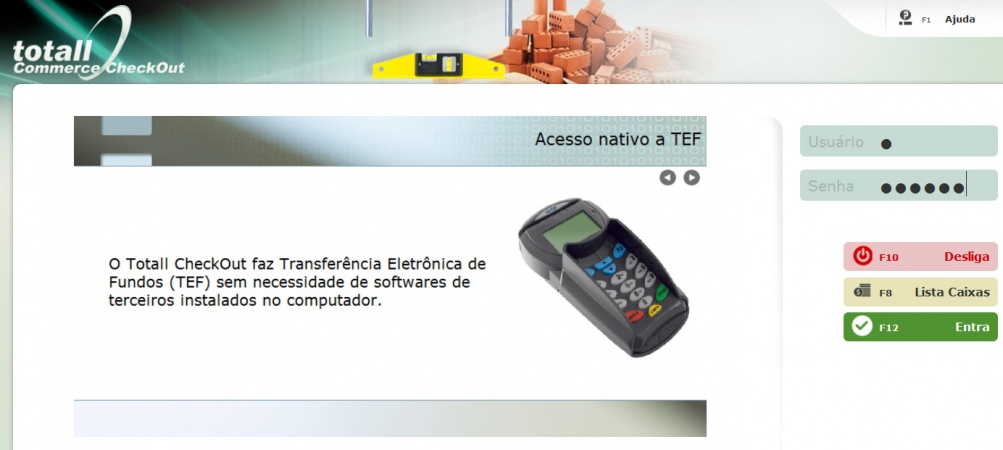
Abertura de Caixa.
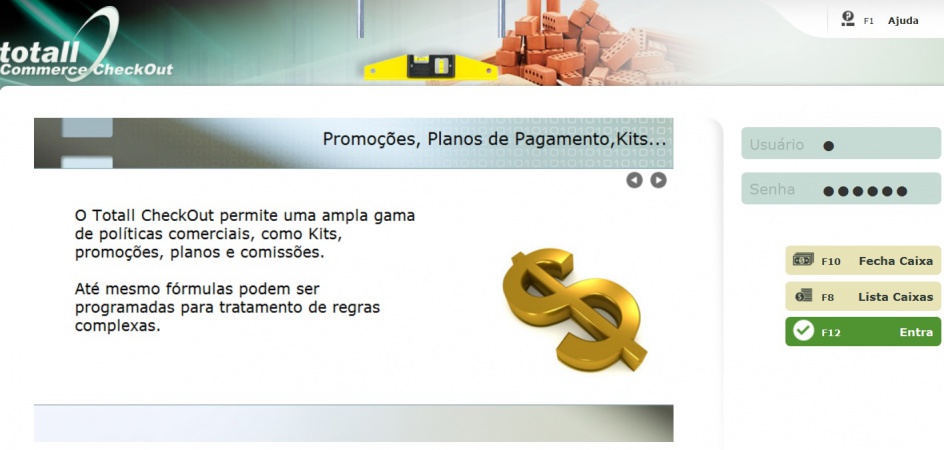
Fechamento de Caixa.


Abertura de Caixa
1. Informe seu usuário e senha e somente o usuário com a permissão PER0178 poderá abrir o caixa. Os papéis e permissões são definidos no Totall Backoffice >> Principal >> Usuários >> Cadastro.

Fechamento de Caixa
1. Informe a contagem de cédulas, digite a quantidade de notas ou moedas de cada valor.
2. Informe a contagem de meios, digite o valor referente a cada meio de pagamento conforme os comprovantes que estão no caixa.
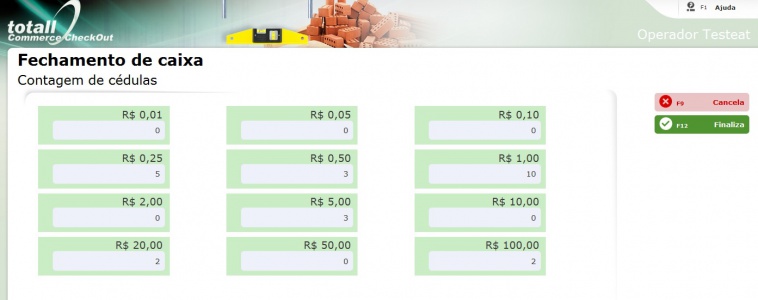
Contagem de Cédulas.
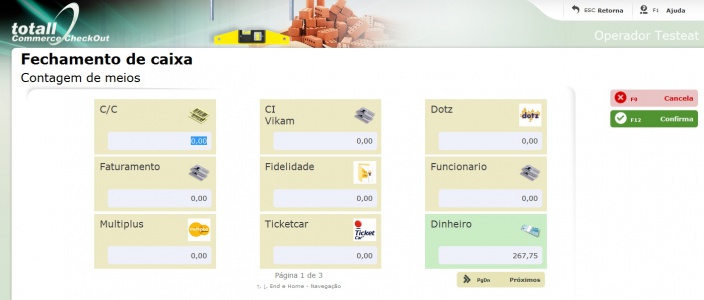
Contagem de Meios.


F8 - Listar Caixas
Aqui pode-se reimprimir um fechamento de caixa e acompanhar os caixas já fechados.
1. Informe o nome do operador ou número do caixa ou matrícula e selecione o registro para impressão.

F5-Funções + F2-Caixa
Acesse as funções principais do Caixa digitando os códigos de acesso na tela de venda. Veja a tabela.
| Número | Descrição | Tecla de Atalho | O que faz? | Obs. |
|---|---|---|---|---|
| 200 | Bloqueia o caixa | Não tem | Bloqueia o caixa do operador logado | Para movimentação, faça o login novamente |
| 201 | Propaganda com bloqueio de caixa | Shift+F11 | Bloqueia o caixa do operador logado e na tela principal é apresentada uma propaganda. | Para movimentação, faça o login novamente. Para configurar a propaganda veja o artigo Configurador. |
| 202 | Propaganda com bloqueio de caixa | Shift+F12 | Na tela principal é apresentada uma propaganda e caixa fica desbloqueado | Para configurar a propaganda veja o artigo Configurador. |
| 203 | Retirada de cheques | Não tem | Aciona a retirada de cheques do caixa, deve-se informar os valores da retirada | Se não houver cheques para retirada o sistema apresentará um aviso. |
| 204 | Abre gaveta | Não tem | Aciona a abertura da gaveta fora do processo de finalização da venda, quando a abertura da gaveta é automática. | |
| 299 | Fecha caixa | Não tem | Aciona o fechamento de caixa. | O fechamento de caixa também pode ser acionada na tela de login do sistema. |
